大量のデータを扱う実務において、シートを下や右にスライド(スクロール)した瞬間に「どの列が何の項目かわからなくなる」というトラブルは、日々の作業効率を著しく低下させる要因です。データの入力ミスや確認漏れを防ぎ、快適な操作環境を整えるためには、見出し行や項目列を常に画面上に残す設定が欠かせません。
本記事では、日常的な業務で即座に役立つエクセルのウィンドウ枠固定の基本操作から、行と列を同時に固定する応用手順、さらに「なぜか固定できない・グレーアウトする」といった現場で頻発するトラブルの根本原因と解決策まで、徹底的に解説します。
【基本操作】エクセルで画面をスライドしても見出しを固定する3つの手順
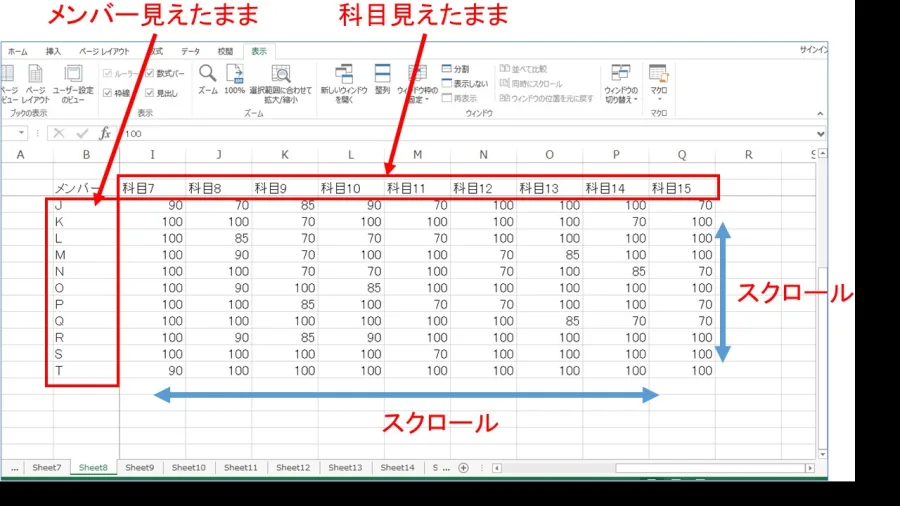
エクセルで画面を縦や横にスライドさせても項目名を残すには、標準機能である「ウィンドウ枠の固定」を活用します。リボンメニューのエクセル 表示タブ ウィンドウ枠固定から、目的に応じて以下の3つのパターンを選択できます。
1. 先頭行(1行目)のみを固定する場合
表の最上部にある1行目だけを固定したい場合は、事前のセル選択が不要です。上部リボンの「表示」タブを開き、「ウィンドウ枠の固定」をクリックして「エクセル 先頭行の固定」を選択します。これだけで、下方向に何千行スクロールしても1行目の見出しが常に画面上部に表示され続けます。
2. 先頭列(A列)のみを固定する場合
横に長い管理表で社員名や商品コード(A列)を常に確認したい場合は、同様に「表示」タブから「先頭列の固定」を選びます。右方向へ横スクロールしてもA列が画面左端に固定されます。
3. 任意の位置で固定する場合
実務で最も頻繁に使われるのが、特定の位置を指定して固定する方法です。固定したい行の下、かつ固定したい列の右側にあるセルをアクティブにした状態で「ウィンドウ枠の固定」を実行します。この仕組みを理解することが、思い通りのレイアウトを作る最大の鍵となります。
【応用ワザ】複数行・複数列を同時に固定するアクティブセルの配置ルール
実務の現場では、1行目だけでなく「タイトルと分類が含まれる1〜3行目」と「管理番号が入るA〜B列」を同時に固定したいケースが多々あります。このエクセル 行と列 同時固定を成功させるには、セルの選択位置(アクティブセル)のルールを正確に把握しておく必要があります。
エクセル 複数行 固定 手順の決定的な原則は、「固定したい境界線の交点となるセルの右下を選択する」ことです。
例えば、以下のような固定を行いたい場合の具体例です。
- 1〜2行目を見出しとして固定したい場合:セル「A3」を選択して固定を実行
- A〜B列を固定したい場合:セル「C1」を選択して固定を実行
- 1〜2行目とA〜B列を同時に固定したい場合:セル「C3」を選択して固定を実行
セルC3を選択した状態で「ウィンドウ枠の固定」をクリックすると、C3の「上側の線」と「左側の線」に沿って固定ラインが引かれます。その結果、下へスクロールしても1〜2行目が残り、右へスクロールしてもA〜B列が常に固定表示されます。
【比較検証】ウィンドウ枠固定・分割・テーブル機能の違いと現場の最適解
エクセルには、画面の見出しを残したり離れたデータを比較したりするための機能が複数存在します。それぞれの特性を正しく理解し、用途に応じて使い分けることが重要です。
| 機能名 | 詳細・操作特性 | 主な用途・適した場面 | 編集部の見解・評価 |
|---|---|---|---|
| ウィンドウ枠の固定 | 指定した行・列を画面端に固定。印刷には影響しない。 | 通常の見出し固定、縦長・横長シートのデータ閲覧・入力。 | 最も汎用性が高く、チーム共有時にも標準設定として推奨。 |
| シートの分割 | 画面を2〜4つの独立したペインに分割。境界線をドラッグで移動可能。 | 離れた行・列同士のデータ照合、一時的な数値の突き合わせ。 | エクセル 分割とウィンドウ枠固定の違いは「分割領域のスクロール可否」。一時検証向け。 |
| テーブル機能 | 表をテーブル化(Ctrl+T)。スクロール時に列番号が見出し名に自動置換。 | データベース形式の表管理、自動集計やオートフィルター常用時。 | エクセル テーブル ヘッダー 固定は設定不要で自動連動するため個人作業に極めて有用。 |
単に見出しを表示させ続けたいだけであれば「ウィンドウ枠の固定」、遠く離れたセルの計算結果と入力元を同時に確認したい場合は「分割」、データベースとして構造化して扱う場合は「テーブル化」を選ぶのが、実務における確実な判断基準です。
【トラブル解決】「ウィンドウ枠の固定ができない・動かない」5つの決定的原因
「設定メニューがグレーアウトして押せない」「固定したはずなのにスクロールすると崩れる」という相談は、業務ヘルプデスクでも上位を占める問い合わせです。エクセル ウィンドウ枠の固定 できない 理由には、明確な5つの原因が存在します。
原因1:セルの編集中になっている
セル内にカーソルが点滅している入力状態や数式バーの編集中は、リボンの多くの機能がロックされます。キーボードの「Enter」または「Esc」キーを押して編集状態を抜けることで、即座に選択可能になります。
原因2:表示モードが「ページレイアウト」になっている
エクセル下部のステータスバーまたは「表示」タブで「ページレイアウト」モードが選択されていると、ウィンドウ枠の固定は利用できません。表示モードを標準の「標準」表示に切り替えてください。
原因3:複数シートがグループ化されている
ShiftキーやCtrlキーを押しながら複数のシート見出しを選択している状態(タイトルバーに「[作業グループ]」と表示)では設定が無効化されます。単一のシートタブをクリックしてグループ化を解除してください。
原因4:シートまたはブックが保護されている
セキュリティ設定で「シートの保護」や「ブックの保護」が有効化されている場合、枠固定の変更が制限されることがあります。「校閲」タブから保護を一時的に解除する必要があります。
原因5:すでに固定枠が設定されている(解除が必要)
別の場所で固定されている状態で新しい固定を行おうとしても機能しません。一度メニューからエクセル 枠固定 解除方法を実行し、「ウィンドウ枠固定の解除」をクリックしてから再設定を行ってください。
【時短テク】マウス不要!エクセルでスライド固定を瞬時に行うショートカット
日々の業務で繰り返し行う設定だからこそ、キーボードショートカットを覚えておくことで作業スピードが飛躍的に向上します。エクセルにはアクセスキーを用いた直感的なショートカットが用意されています。
枠固定のショートカット操作手順:
固定したい位置のセルを選択した状態で、以下のキーを順番に押します。
Alt ➔ W ➔ F ➔ F
このキー操作は、「Alt(メニュー選択)」「W(表示タブ)」「F(ウィンドウ枠の固定メニュー)」「F(固定の実行)」という階層をなぞっています。同じキー操作(Alt ➔ W ➔ F ➔ F)をもう一度実行すると、瞬時に固定が解除されます。
マウスに持ち替えてリボンを探す手間を省き、約1秒で固定と解除を切り替えられるため、大量のシートを素早くチェックする現場で絶大な効果を発揮します。
【実態検証】ビジネス現場で多発する「固定ミス」と心理的負荷のリアル
オフィスの実態調査や社内アンケートにおいて、他者が作成したエクセルファイルに対するストレスの上位に「中途半端な位置でウィンドウ枠が固定されていて全体が見づらい」「スクロールしたら重要な列が隠れたまま固定されていた」という意見が頻繁に挙がります。
認知心理学およびヒューマンエラー研究の観点から見ても、作業領域(ビューポート)が不適切に狭まることは、人間のワーキングメモリに余計な負荷をかけ、数値の読み間違いや入力ミスを誘発する直接的な要因となります。
【プロの結論】チーム共有で推奨される設定・避けるべきNG設定の判断基準組織内で共有するファイルにおいては、独りよがりな設定を避け、受け取り手の環境を考慮した設定標準を守ることが業務品質を左右します。
- 推奨される設定:
- 見出し行(1〜2行)のみをシンプルに固定し、広大な作業スペースを確保する。
- 保存する前に画面を最上部(Ctrl + HomeでA1セル付近)に戻しておく。
- ノートPC等の小型ディスプレイ(13〜14インチ)でもデータ領域が圧迫されない配置にする。
- 避けるべきNG設定:
- タイトルや説明文など4行以上を固定し、データ表示領域を画面の半分以下に狭めてしまう設定。
- 画面をスクロールした状態のまま「枠固定」を行い、1行目〜数行目が画面外に隠れて見えなくなる「見失い固定」。
【エクセル スライド 固定】に関するよくある質問(FAQ)
Q1:固定したウィンドウ枠を解除するにはどうすればいいですか?
A1:リボンの「表示」タブから「ウィンドウ枠の固定」をクリックし、メニュー先頭に表示される「ウィンドウ枠固定の解除」を選択します。ショートカットキー「Alt ➔ W ➔ F ➔ F」でも即座に解除できます。
Q2:スクロールしても固定した見出し行が印刷時に全ページに出てきません。なぜですか?
A2:ウィンドウ枠の固定は「画面上の表示専用機能」であり、印刷には連動しません。印刷時に全ページへ見出しを出力したい場合は、「ページレイアウト」タブの「印刷タイトル」から「タイトル行」に対象行を設定する必要があります。
Q3:Web版のExcel(Excel for the Web)でも複数行・列の固定は可能ですか?
A3:可能です。デスクトップ版と同様に、固定したい行の下・列の右側のセルを選択し、「表示」タブの「ウィンドウ枠の固定」メニューから実行できます。
Q4:1行目ではなく「5行目だけ」を画面上部に固定することはできますか?
A4:ウィンドウ枠の固定は「1行目から指定行まで」を固定する仕様のため、特定の行(5行目のみ)を単独で浮遊固定することはできません。不要な1〜4行目を非表示(グループ化または非表示設定)にした上で5行目の下で固定を行うか、「テーブル化」して5行目を見出しとして設定する方法が有効です。
エクセルのスライド(スクロール)時に見出しを固定する設定は、単なる見た目の調整にとどまらず、データ入力の正確性と作業スピードを左右する極めて実用的なスキルです。
基本となる「先頭行の固定」はもちろん、「固定したい境界線の右下セルを選択する」というアクティブセルの原則を押さえておけば、複数行・複数列の自由な固定も迷うことなく設定できます。万が一設定できない場合も、編集状態や表示モードをチェックすれば瞬時に解決可能です。
自身の作業効率化だけでなく、チーム全体が扱いやすいスマートなシート設計を意識して、日々の業務に役立ててください。